player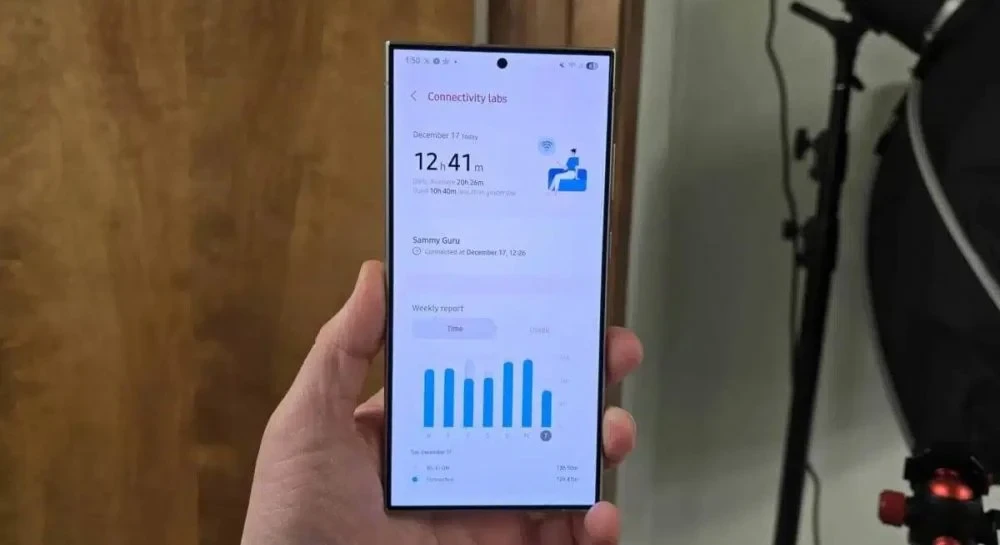
У смартфонах і планшетах Samsung є прихований розділ Connectivity Labs із розширеними інструментами для роботи з Wi-Fi. Він дозволяє перевіряти якість сигналу, шукати проблеми з мережею, переглядати історію підключень і навіть перезапускати бездротову підсистему.
Приховані можливості доступні на пристроях із One UI 5 і новішими версіями оболонки. Щоб активувати меню, потрібно відкрити налаштування Wi-Fi, натиснути на три крапки та перейти до розділу «Інтелектуальний Wi-Fi».
У нижній частині цього меню є пункт із версією прошивки. Якщо натиснути на нього приблизно 5–10 разів, з’явиться новий розділ Connectivity Labs.
У ньому можна переглядати щотижневу статистику використання Wi-Fi, список збережених мереж і бачити, якими точками доступу смартфон давно не користувався. Це може допомогти очистити перелік непотрібних підключень і краще зрозуміти, як пристрій працює з бездротовими мережами.
Окремий інструмент Home WLAN Inspection дозволяє перевірити домашню мережу. Він може оцінити конфігурацію Wi-Fi, показати якість сигналу в різних частинах квартири чи будинку та допомогти знайти зони зі слабким покриттям.
Для більш детальної діагностики є Wi-Fi developer options. У цьому розділі зібрані розширені інструменти для пошуку мережевих несправностей та інформація про попередні підключення смартфона.
Ще одна функція дозволяє змінювати інтервал сканування доступних Wi-Fi-мереж. Якщо смартфон шукатиме їх рідше, це потенційно може трохи зменшити витрату заряду, хоча результат залежатиме від конкретного сценарію використання.
У Connectivity Labs також можна повністю перезапустити підсистему Wi-Fi. Такий спосіб може допомогти, якщо звичайне вимкнення і повторне увімкнення бездротової мережі не усунуло проблему з підключенням.
🌟 Читайте «Експерт» у своєму смартфоні — додайте нас в Google Discover